 Crisp
Crisp很多人把 1080p 或 1440p 的显示器接到 Mac 上,第一反应是:字怎么这么小、字体还发虚?把缩放调大一点,整个画面又变糊。这不是显示器的问题,而是 macOS 的处理方式。
为什么外接显示器接上 Mac 就「发虚」
MacBook 自带的 Retina 屏 PPI 很高(约 220),系统用 2 倍渲染再缩放,所以画面又清晰又不小。但对大多数外接显示器,macOS 并不提供这种「HiDPI 缩放分辨率」,你只剩两个选择,都不算理想:
- 用原生分辨率:清晰,但界面元素按物理像素显示,27 寸 1440p 下会偏小、看久了累。
- 直接拉低分辨率:界面是大了,但等于让显示器跑非原生分辨率,整个画面发虚。
你真正想要的是「看起来像 1080p、实际按 2 倍渲染」的 HiDPI 模式:又大又清晰,和 MacBook 自带屏一个观感。macOS 把这个选项藏了起来。BetterDisplay、Lunar 都能解锁,但相关功能要付费。
Crisp 是什么
Crisp 是一个免费、开源(MIT)的 macOS 菜单栏 App,专门补上这些系统藏起来的能力。它把界面做得尽量接近系统原生的显示器控制中心,点一下菜单栏图标就能调,不用进系统设置里翻。
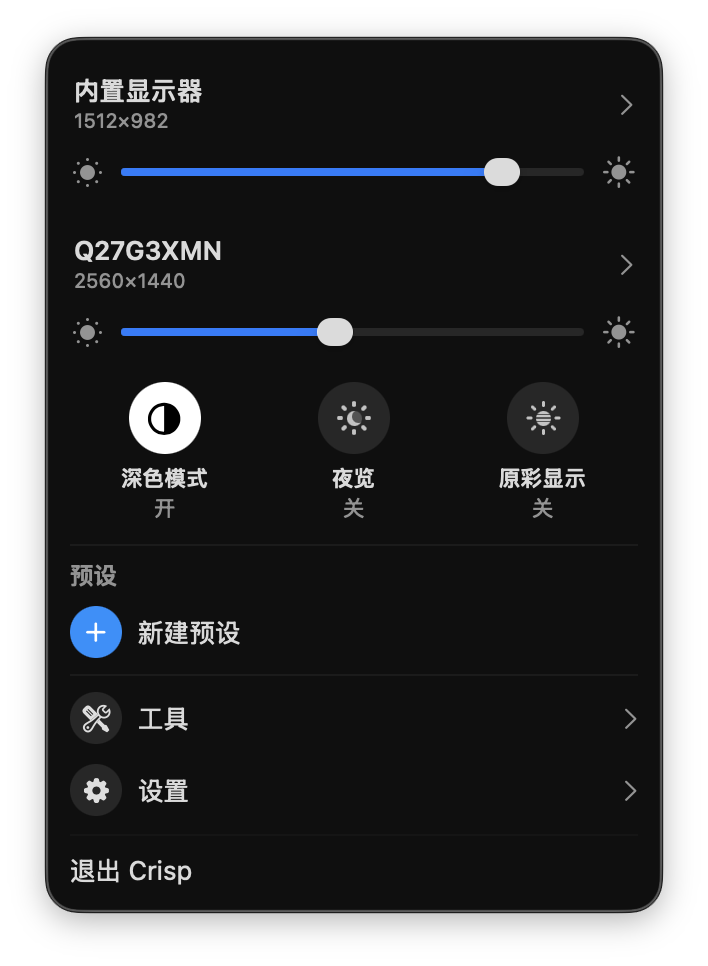
上手:开启 HiDPI
1. 安装。推荐用 Homebrew:
也可以到 GitHub Releases 下载 DMG,拖进「应用程序」即可。
2. 开启 HiDPI。点菜单栏图标,展开对应的外接显示器,打开 HiDPI。2K 及以上的显示器会自动配好可用的缩放分辨率,全程不弹密码、不黑屏。(只有开启下面可选的「平滑缩放」,或极少数完全不带 HiDPI 的面板,才需要输一次管理员密码。)
3. 选一档缩放分辨率。以 27 寸 1440p 为例,「看起来像 1920×1080」(按 2 倍渲染)通常是清晰度和空间的最佳平衡点;4K 屏则常选「看起来像 2560×1440」。想要更细的调节?打开平滑缩放(可选,可按显示器单独开):它会装上一套更密的 HiDPI 档位,让你像用 BetterDisplay 那样细调界面大小。安装时输一次管理员密码,默认关闭,因为中间那些档位是分数缩放,会略微发虚。
除了缩放,还能做什么
- 亮度:外接屏走 DDC 直接控制硬件(不支持 DDC 的用 gamma 兜底),键盘亮度键可作用在光标所在的屏、全部屏或你指定的几块,还能压到比硬件最低亮度更暗。
- 预设:把分辨率、亮度、排列存成一套,自定义图标和颜色,一键切换。
- 显示器排列:拖拽摆位、一键切换主显示器。
- 断开 / 重连显示器:从菜单里关掉某块物理屏再打开(Apple Silicon,睡眠唤醒后记住状态)。
- 系统开关:深色模式、夜览、原彩显示,一键切换。
- 色彩:ICC 配置切换,gamma / 对比度 / 增益微调。
- 更多:虚拟显示器、隐藏刘海、自动亮度跟随内建屏、合并亮度滑块、防止睡眠、开机启动。
和 BetterDisplay / Lunar 的区别
功能上高度重合,最大的区别是价格:Crisp 完全免费,没有 Pro 分层、没有授权码,也不用找破解版或激活码。BetterDisplay 把灵活的 HiDPI 缩放锁进了 Pro(约 21.99 美元),Lunar 免费版每天只能调 100 次、自适应亮度也要 Pro,这些在 Crisp 里都免费。开源(MIT),代码可查,也可以自己编译。想看更细的对比,见 Crisp 和 BetterDisplay / Lunar / MonitorControl 的对比。
常见问题
任意外接显示器都能开 HiDPI 吗?
基本都可以。2K(1440p)及以上的显示器会自动配好缩放分辨率;分辨率更低的屏也能用,只是可选的 HiDPI 档位少一些。
开了 HiDPI 会不会更糊?
不会,正好相反。发虚是因为跑了非原生的缩放分辨率;HiDPI 是按 2 倍渲染再缩小,画面又清晰又不小。
该选哪一档缩放分辨率?
27 寸 1440p 显示器,选「看起来像 1920×1080」(按 2 倍渲染)通常最清晰也最舒服。4K 屏空间更足,「看起来像 2560×1440」是常见的平衡点。可以每档都试试,留最顺眼的那个。
Apple 芯片和 Intel 的 Mac 都能用吗?
都能用,要求 macOS 14 及以上。断开显示器等少数功能仅限 Apple 芯片。
为什么有时会让我输管理员密码?
常规的 HiDPI 缩放已经不需要密码了。只有当你开启可选的「平滑缩放」,或遇到完全不带 HiDPI 的面板时,Crisp 才要往 /Library/Displays 写入一份显示器配置,macOS 保护这个目录,所以会让你输一次密码。日常缩放和其他功能都免密。
需要关闭 SIP(系统完整性保护)吗?
不需要。Crisp 全程不用关掉任何系统安全设置。需要写入显示器配置时(开启平滑缩放,或遇到完全不带 HiDPI 的面板),它只是通过系统自带的管理员密码弹窗写入,完全不碰受 SIP 保护的系统目录,所以既不用进入恢复模式,也不用执行 csrutil disable。
要求 macOS 14 及以上;macOS 26 上面板会用原生的 Liquid Glass 效果。已做简体中文本地化。